Windows Ready Print
Microsoft Windows Ready Print, Windows Protected Print (WPP) et les périphériques Canon
La technologie Windows Ready Print de Microsoft marque une évolution majeure vers un écosystème d'impression plus sécurisé, normalisé et sans pilote, articulé autour du pilote IPP Class Driver et de Windows Protected Print (WPP). Si ces technologies apportent des avantages en termes de sécurité, de gestion et de compatibilité, en particulier pour les appareils basés sur ARM, elles peuvent également limiter l'accès aux fonctionnalités avancées des imprimantes Canon, aux capacités de surveillance des appareils, aux optimisations de la qualité d'impression et aux intégrations d'applications. Les entreprises devraient commencer dès maintenant à tester et à évaluer leurs environnements d'impression afin de garantir une transition en douceur tant que les pilotes spécifiques à Canon restent disponibles et pris en charge.
-
Microsoft révolutionne l'expérience d'impression Windows avec le lancement de Windows Ready Print (auparavant connu sous le nom de Plateforme d'impression moderne) et de Windows Protected Print (WPP). Ces modifications sont conçues pour améliorer la sécurité, simplifier la gestion de l'imprimante et réduire la dépendance aux pilotes d'imprimante propres au fabricant.
Dans le cadre de cette transition, Windows utilise de plus en plus son pilote de classe IPP (Internet Printing Protocol) intégré plutôt que les pilotes spécifiques à l'imprimante fournis par des fabricants tels que Canon.
Pour les entreprises qui utilisent des appareils Canon, comprendre ces changements est essentiel afin de garantir un accès continu aux principales fonctionnalités d'impression et aux flux de travail.
-
Windows Protected Print (WPP) est l'architecture d'impression nouvelle génération de Microsoft, conçue pour offrir une expérience d'impression plus sécurisée et standardisée.
Lorsque WPP est activée :
- Seul le pilote de classe IPP intégré de Microsoft peut être utilisé
- Les pilotes d'imprimante tiers sont automatiquement supprimés
- L'installation de pilotes d'imprimante tiers est bloquée
- La sécurité d'impression est renforcée en réduisant la surface d'attaque associée aux pilotes d'impression traditionnels
WPP fonctionne avec Windows Ready Print, la méthode préférée de Microsoft pour communiquer avec les imprimantes à l'aide des systèmes suivants :
- Pilotes IPP (Internet Printing Protocol)
- Numérisation eSCL (une norme de numérisation Mopria®)
- Universal Print (Impression universelle) (service d'impression basé sur le cloud de Microsoft)
L'objectif à long terme est de se détacher des pilotes d'impression propres aux appareils et de se tourner vers un modèle d'impression standardisé sans pilote.
- Seul le pilote de classe IPP intégré de Microsoft peut être utilisé
-
Le pilote de classe IPP est le pilote d'imprimante générique de Microsoft qui prend en charge les imprimantes compatibles IPP.
Avantages
- Intégré directement dans Windows
- Compatible avec Windows Ready Print
- Entièrement pris en charge par Windows Protected Print
- Prend en charge les appareils Windows de type ARM
- Fonctionne avec les imprimantes certifiées Mopria®
Restrictions
En tant que pilote générique, le pilote de classe IPP ne permet pas d'accéder à toutes les fonctionnalités propres au fabricant.
Par rapport aux pilotes dédiés de Canon, les utilisateurs peuvent être confrontés aux inconvénients suivants :
- Moins de paramètres d'impression et d'options de configuration
- Réduction des contrôles d'optimisation de la qualité d'impression
- Informations limitées sur l'état et la surveillance des appareils
- Accès limité aux fonctionnalités de maintenance et de gestion
- Intégré directement dans Windows
-
Lorsque Windows installe le pilote de classe IPP Microsoft plutôt qu'un pilote propre à Canon, certaines fonctionnalités peuvent devenir indisponibles.
Fonctionnalités d'impression
Ce que vous pouvez remarquer :
- Moins de choix pour les types de papier
- Réduction des options de taille du papier
- Fonctionnalités avancées de mise en page et de finition manquantes
- Paramètres de personnalisation d'impression limités
Surveillance de l'appareil
Les informations suivantes peuvent ne plus être disponibles :
- Rapports sur le niveau d'encre ou de toner
- État de la cartouche de maintenance (le cas échéant)
- Avertissements et notifications d'erreur de l'appareil
- Informations détaillées sur l'intégrité de l'imprimante
Compatibilité des logiciels Canon
Certaines applications Canon s'appuient sur la fonctionnalité de pilote propre à Canon et sont susceptibles de ne pas fonctionner correctement lorsque le pilote de classe IPP est utilisé.
Voici quelques exemples :
- Easy-PhotoPrint Editor
- PosterArtist
- Moins de choix pour les types de papier
-
Canon indique que la qualité d'impression peut varier en cas d'utilisation du pilote de classe IPP Microsoft à la place des pilotes d'impression dédiés de Canon.
Les entreprises ayant des exigences d'impression de haute qualité ou spécifiques doivent tester minutieusement la qualité des résultats avant d'adopter un environnement IPP uniquement.
-
L'adoption d'appareils Windows équipés de la technologie ARM, notamment les systèmes basés sur les processeurs Snapdragon®, ne cesse de croître.
Cela introduit un élément supplémentaire à prendre en compte pour les environnements d'impression Canon.
Éléments clés
Les pilotes d'impression Canon traditionnels ont été conçus en premier lieu pour les architectures des processeurs Intel et AMD et ne sont généralement pas disponibles pour les appareils ARM Windows.
Par conséquent :
- Les ordinateurs Windows basés sur ARM utilisent le pilote de classe IPP Microsoft
- L'impression est prise en charge lorsque les appareils Canon sont compatibles avec Mopria®
- Les entreprises qui planifient des déploiements ARM doivent valider les exigences d'impression à l'avance
- Les ordinateurs Windows basés sur ARM utilisent le pilote de classe IPP Microsoft
-
La plupart des imprimantes Canon modernes prennent en charge les normes d'impression Mopria®, ce qui permet de garantir la compatibilité avec les systèmes suivants :
- Windows Ready Print
- Pilote de classe IPP Microsoft
- Windows Protected Print
Pour vérifier la compatibilité, consultez la liste officielle des produits certifiés Mopria®.
- Windows Ready Print
-
Afin de vous aider à résoudre les problèmes de fonctionnalités lors de l'utilisation du pilote de classe IPP Microsoft, Canon fournit l'application Canon Print Assistant, disponible sur le Microsoft Store.
Avantages
L'application peut fournir les avantages suivants :
- Fonctionnalités d'impression améliorées
- Paramètres et commandes propres à Canon
- Intégration améliorée dans les environnements Windows Ready Print
Dans de nombreux cas, Windows télécharge et installe automatiquement l'application lorsqu'un appareil Canon pris en charge est détecté.
Pour en savoir plus sur l'application Canon Print Assistant, cliquez ici.
- Fonctionnalités d'impression améliorées
-
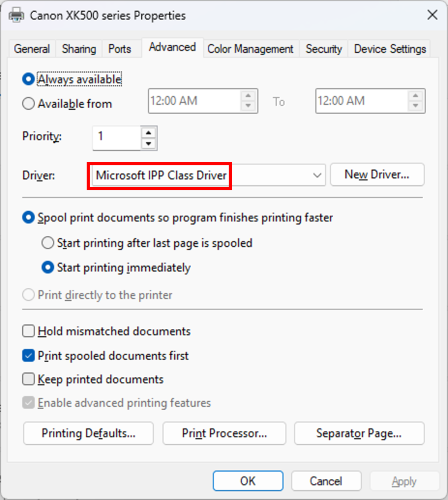
Pour savoir si Windows utilise le pilote de classe IPP Microsoft :
Windows 11
- Ouvrez Settings (Paramètres)
- Sélectionnez Bluetooth & devices (Bluetooth et appareils)
- Sélectionnez Printers & scanners (Imprimantes et scanners)
- Sélectionnez votre imprimante
- Ouvrez Printer Properties (Propriétés de l'imprimante)
- Sélectionnez l'onglet Advanced (Avancé)
- Vérifiez le champ Driver (Pilote)
Si le pilote affiché est Microsoft IPP Class Driver (Pilote de classe IPPMicrosoft), Windows utilise le pilote générique de Microsoft plutôt qu'un pilote propre à Canon.
Par exemple :
- Ouvrez Settings (Paramètres)
-
Depuis juillet 2026, les imprimantes nouvellement installées et compatibles sont configurées par défaut avec Windows Ready Print.
Lorsque la fonctionnalité est activée :
- Windows donne la priorité au pilote de classe IPP Microsoft
- Les pilotes propres à Canon peuvent ne pas être installés automatiquement
- Les imprimantes nouvellement installées utilisent généralement le cadre d'impression préféré de Microsoft
- Windows donne la priorité au pilote de classe IPP Microsoft
-
Si votre environnement nécessite des fonctionnalités spécifiques à Canon, les administrateurs peuvent désactiver Windows Ready Print comme préférence.
Étapes
- Connectez-vous avec un compte administrateur
- Ouvrez Settings (Paramètres)
- Accédez à Bluetooth & devices (Bluetooth et appareils) → Printers & scanners (Imprimantes et scanners)
- Recherchez la section Default install printers using Windows Ready Print (Imprimantes installées par défaut utilisant Windows Ready Print)
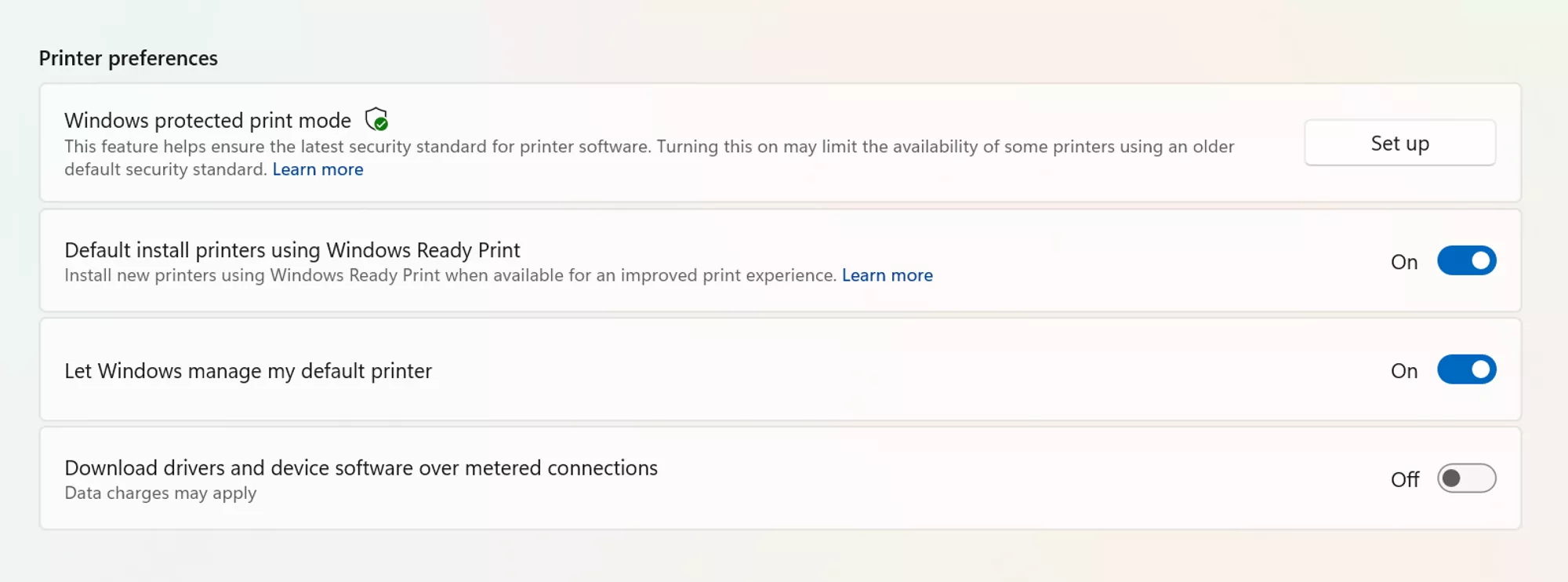
- Faites passer le paramètre de On (Activé) à Off (Désactivé)
- Retirez et réinstallez l'imprimante si nécessaire
- Redémarrez l'ordinateur
Cela permet à Windows d'installer et d'utiliser les pilotes Canon pris en charge et disponibles.
Pour désactiver cette fonctionnalité via la stratégie de groupe, procédez comme suit :
- Lancez Group Policy Editor (Éditeur de stratégie de groupe)
- Accédez à Local Computer Policy (Stratégie de l'ordinateur local) → Administrative Templates (Modèles d'administration) → Printers (Imprimantes)
- Recherchez et sélectionnez Configure Windows Ready Print driver ranking (Configurer la position du pilote Windows Read Print), puis double-cliquez pour l'ouvrir
- Sélectionnez Disabled (Désactivé) (pour désactiver la sélection du pilote Windows Ready Print)
- Sélectionnez Apply (Appliquer)
- Sélectionnez OK
- Connectez-vous avec un compte administrateur
-
À court terme
Oui.
Windows Protected Print est actuellement désactivé par défaut. Les entreprises peuvent donc continuer à utiliser les pilotes Canon lorsqu'ils sont pris en charge.
À long terme
La direction de Microsoft est claire : l'impression Windows s'oriente vers l'impression sans pilote basée sur IPP grâce à Windows Ready Print.
Bien que Microsoft n'ait pas annoncé de date de transition obligatoire finale, les entreprises doivent commencer à évaluer son impact et à planifier son adoption future.
-
Afin de se préparer à l'évolution de l'écosystème d'impression de Microsoft, les entreprises doivent mener les actions suivantes :
1. Auditer l'infrastructure d'imprimante existante
Identifiez les éléments suivants :
- Appareils Canon utilisés
- Dépendances des pilotes
- Flux d'impression stratégiques
2. Tester l'impression IPP
Vérifiez que les principaux processus métiers fonctionnent correctement avec le pilote de classe IPP Microsoft.
3. Évaluer les exigences en matière de qualité d'impression
Soyez particulièrement attentif aux services nécessitant une finition avancée ou des résultats de haute qualité.
4. Passer en revue les stratégies des appareils ARM
Si des appareils Windows ARM sont mis en place, assurez-vous que la compatibilité des imprimantes a été validée.
5. Déployer Canon Print Assistant
Si des fonctionnalités supplémentaires sont nécessaires, envisagez de déployer l'application complémentaire de Canon.
6. Évaluer l'adoption de WPP
Déterminez si WPP doit être activé en fonction des exigences de sécurité et des impacts opérationnels.
7. Créer une feuille de route de migration
Développez un plan structuré avant que Windows Ready Print de Microsoft ne devienne la norme par défaut dans les environnements d'entreprise.
- Appareils Canon utilisés
Cela pourrait également vous intéresser...
Contactez-nous
Contactez-nous par e-mail ou en téléphonant au service d'assistance
Maintenance et réparation
Réservez un service, envoyez un produit à réparer ou découvrez notre processus d'entretien et de réparation
Recycler
En savoir plus sur le programme de recyclage de cartouches de Canon
Compte Canon
Enregistrez votre produit et gérez votre compte Canon